Для создания бус воспользуйтесь командой Spacing Tool 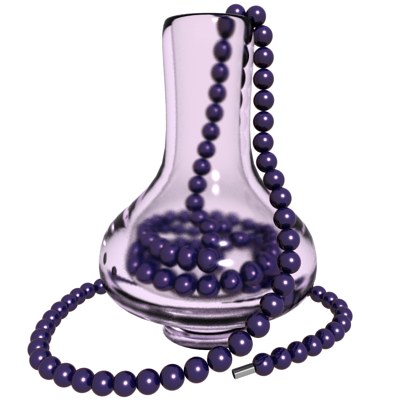
В командной панели Create на вкладке Shapes выберите инструмент Line 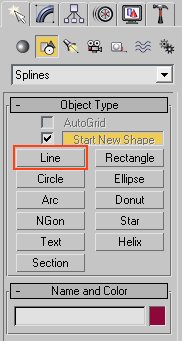
Постройте изогнутую линию, и на уровне Vertex измените тип точек на Smooth 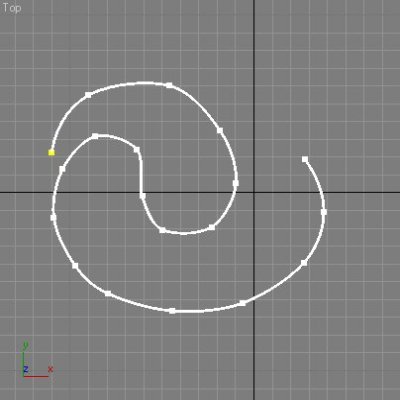
В стороне от линии постройте Sphere и дайте ей назавание "бусина" 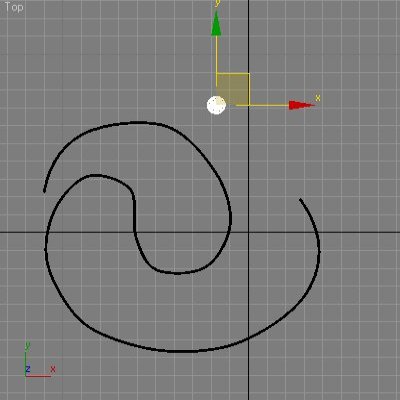
Выделите бусинку, в меню Tools выберите команду Spacing Tool.
В 3ds Max 2010 Design эта команда переехала: Tools - Align - Spacing Tool
В открывшемся диалоговом окне, нажмите кнопку Pick Path и щелкните по линии.
Как только вы начали работать с диалоговым окном, не трогайте ничего в рабочих окнах, иначе все настройки пропадут.
Обратите внимание на чиловое поле Count. По умолчанию в нем стоит число 3 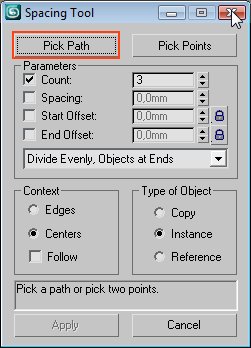
Три бусины сразу же назначатся на линию. 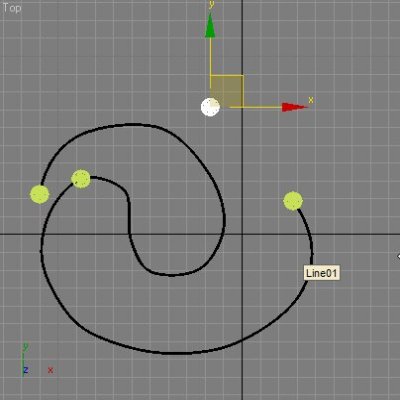
Увеличивайте число в поле Count и количество бусин на нитке будет возрастать. 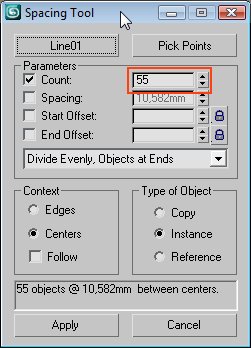
Добейтесь желаемого результата. 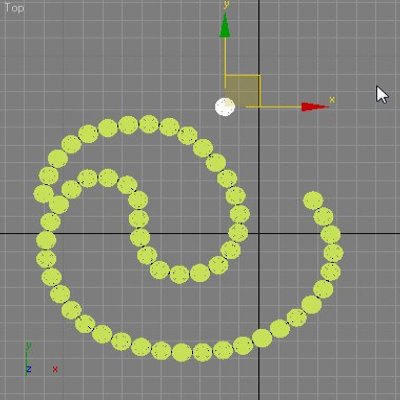
Нажмите в диалоговом окне кнопку Apply, затем Close. 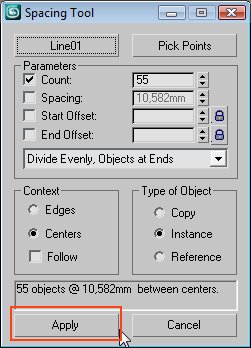
Исходную бусину, (она останется лежать отдельно) удалите! 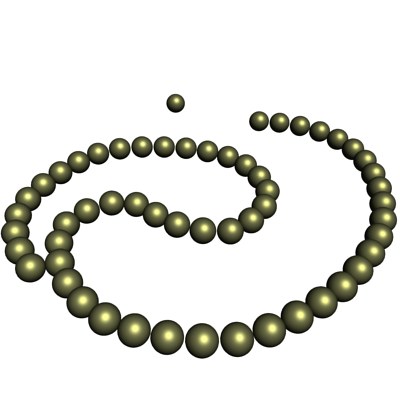
Добавьте замочек, визуализируйте линию, чтобы получилась нить.
Подробная информация о визуализации линии находится в уроке Каминная решетка
Сгруппируйте бусины. Для этого:
1. Нажмите на клавиатуре H - "выделение по имени"
2. Выделите все бусины.
3. Нажмите OK
В более сложной сцене, уделите большое внимание построению линии.
Результат при визуализации.